

Menyusun daftar pustaka dan melakukan sitasi secara manual sering kali menjadi salah satu pekerjaan paling menyita waktu dan rentan kesalahan bagi mahasiswa tingkat akhir. Ketidaksesuaian antara nama penulis di dalam teks dengan daftar pustaka di bagian akhir dokumen, kesalahan format penulisan (seperti APA, IEEE, atau Harvard), hingga rujukan yang terlewat adalah alasan umum mengapa draf skripsi sering dikembalikan oleh dosen pembimbing. Di era digital saat ini, melakukan pengutipan secara manual tidak lagi efektif. Penggunaan aplikasi manajemen referensi (Reference Management Software) seperti Zotero menjadi kebutuhan mutlak bagi mahasiswa untuk menjaga kerapian, kerapian akademis, serta efisiensi waktu selama proses penyusunan skripsi dari Bab 1 hingga Bab 5.
Zotero merupakan aplikasi manajemen referensi sumber terbuka (open-source) dan gratis yang dirancang untuk membantu peneliti mengumpulkan, mengorganisir, mengutip, serta membagikan sumber-sumber riset dengan sangat mudah. Menurut American Psychological Association (APA Style Guide 7th Edition), akurasi sitasi dan konsistensi format rujukan merupakan standar dasar integritas akademis yang wajib dipenuhi dalam setiap karya ilmiah.
Sejalan dengan hal tersebut, pakar metodologi penelitian John W. Creswell dan J. David Creswell dalam buku Research Design: Qualitative, Quantitative, and Mixed Methods Approaches menekankan pentingnya pengorganisasian literatur secara sistematis agar peneliti dapat memeta research gap tanpa kehilangan jejak sumber primer. Penggunaan Zotero terbukti meminimalkan risiko plagiarisme tidak disengaja serta mempercepat proses pemformatan dokumen. Bagi Anda yang baru pertama kali mengenal aplikasi ini, berikut adalah panduan langkah demi langkah menggunakan Zotero untuk manajemen referensi skripsi pemula.
Langkah 1: Pengunduhan dan Pemasangan Perangkat Lunak Zotero
Langkah pertama yang harus Anda lakukan adalah menyiapkan ekosistem aplikasi Zotero di perangkat komputer atau laptop Anda:
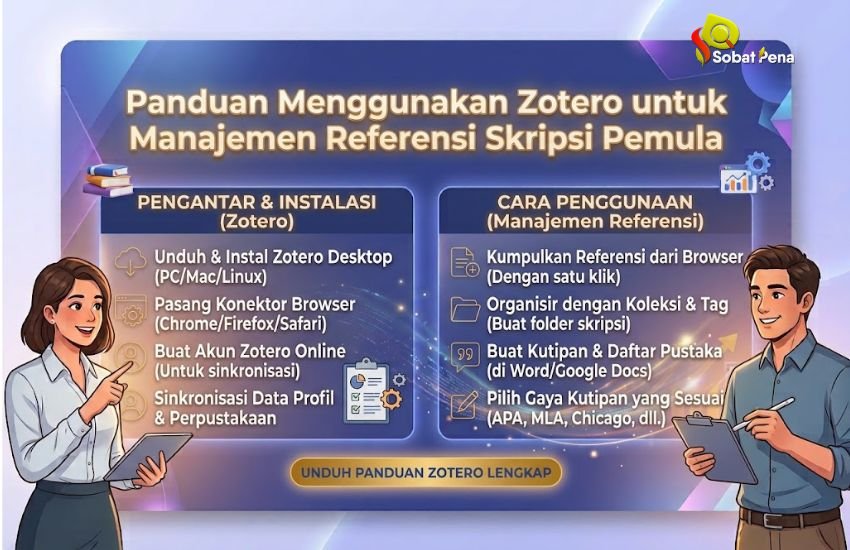
- Mengunduh Zotero Standalone: Kunjungi situs resmi Zotero (zotero.org) dan unduh aplikasi Zotero versi terbaru sesuai dengan sistem operasi perangkat Anda (Windows, macOS, atau Linux). Jalankan proses instalasi hingga selesai.
- Memasang Zotero Connector: Pasang ekstensi peramban (browser extension) bernama Zotero Connector yang tersedia untuk Chrome, Firefox, Edge, atau Safari. Ekstensi ini berfungsi untuk menyimpan metadata artikel jurnal, buku, atau situs web secara otomatis dari internet hanya dengan satu kali klik.
- Integrasi dengan Microsoft Word/Google Docs: Saat menginstal Zotero Standalone, plugin untuk pemroses kata seperti Microsoft Word biasanya akan terpasang secara otomatis. Pastikan menu atau tab “Zotero” telah muncul di bilah alat (toolbar) Microsoft Word Anda.
Langkah 2: Membangun Perpustakaan Digital (Library) dan Pengorganisasian Referensi
Setelah aplikasi terpasang, buatlah struktur perpustakaan digital yang rapi agar literatur skripsi Anda tidak bercampur aduk:
- Membuat Folder/Collection Khusus: Buka aplikasi Zotero, klik ikon folder baru di pojok kiri atas, dan beri nama sesuai dengan skripsi Anda (misalnya: “Skripsi_Bab2” atau folder berdasarkan nama variabel penelitian seperti “Variabel_Digital_Marketing”).
- Menyimpan Referensi Secara Otomatis: Saat Anda membuka artikel jurnal di Google Scholar, ScienceDirect, atau situs jurnal kampus, klik ikon Zotero Connector di pojok kanan atas peramban Anda. Zotero akan secara otomatis mengunduh metadata (Judul, Penulis, Tahun, Vol/No, Abstrak) beserta file PDF-nya jika artikel tersebut bersifat open access.
- Memasukkan File PDF Manual: Jika Anda sudah memiliki file PDF di laptop, Anda cukup menarik dan melepas (drag and drop) file tersebut ke dalam aplikasi Zotero. Zotero akan memindai isi PDF dan secara otomatis mengekstrak informasi metadatanya.
Langkah 3: Mengutip (In-Text Citation) dan Membuat Daftar Pustaka Otomatis
Tahap ini adalah bagian paling krusial yang akan mempermudah pengerjaan draf skripsi Anda di Microsoft Word:
- Memasukkan Sitasi di Dalam Paragraf: Buka draf skripsi Anda di Microsoft Word. Tempatkan kursor di akhir kalimat yang ingin diberi sumber rujukan, lalu pilih tab Zotero di menu utama dan klik Add/Edit Citation.
- Memilih Gaya Sitasi (Citation Style): Saat pertama kali menggunakannya, pilih gaya sitasi yang diwajibkan oleh kampus Anda (misalnya APA 7th Edition, IEEE, atau Harvard).
- Mencari Judul/Penulis: Bilah pencarian merah Zotero akan muncul. Ketik nama penulis atau kata kunci judul artikel jurnal yang ingin dikutip, tekan Enter, dan sitasi otomatis akan langsung muncul di dokumen Anda.
- Generasi Daftar Pustaka Otomatis: Setelah selesai menulis bab dan memasukkan berbagai sitasi, buat halaman baru untuk “Daftar Pustaka”. Tempatkan kursor di bawah judul tersebut, lalu klik tombol Add/Edit Bibliography pada menu Zotero di Word. Zotero akan menyusun seluruh rujukan yang Anda kutip secara otomatis, rapi, dan sesuai abjad.
Ringkasan Fitur Utama Zotero untuk Pemula
| Fitur Zotero | Fungsi dan Manfaat Utama |
| Zotero Connector | Menyimpan artikel jurnal & metadata dari web browser secara otomatis |
| Word Integration | Memasukkan sitasi dalam teks (in-text) & membuat Daftar Pustaka otomatis |
| PDF Reader & Annotator | Membaca, menandai (highlight), dan mencatat poin penting langsung di Zotero |
| Automatic Metadata Extraction | Mengubah file PDF mentah menjadi data rujukan yang terstruktur |
| Cloud Sync | Menyimpan & mengamankan data referensi di awan agar tidak hilang saat laptop rusak |
Kesimpulan
Menguasai aplikasi manajemen referensi seperti Zotero merupakan investasi keterampilan yang sangat berharga bagi setiap mahasiswa tingkat akhir. Dengan memanfaatkan Zotero, Anda tidak hanya dapat memangkas waktu pengerjaan daftar pustaka yang rumit, tetapi juga menjamin akurasi dan konsistensi sitasi sesuai kaidah akademis yang baku. Pengorganisasian literatur yang rapi akan membuat alur pengerjaan Bab 1 hingga Bab 5 menjadi lebih efisien, terstruktur, serta terhindar dari kendala revisi format saat berhadapan dengan dosen pembimbing.
Masih Bingung Mengelola Referensi & Draf Skripsimu Sering Dicoret Dosen?
Menguasai alat manajemen referensi seperti Zotero, melakukan parafrase agar bebas plagiarisme, serta menyusun alur teoritis yang logis di Bab 2 memang membutuhkan bimbingan teknis yang tepat. Apakah kamu saat ini merasa stuck karena bingung cara mencari jurnal bereputasi, kesulitan mengatur format daftar pustaka, atau takut draf skripsimu ditolak dosen karena masalah sitasi?
Jangan biarkan kendala teknis penulisan skripsi menunda masa studimu! Mari mantapkan keterampilan akademismu dan selesaikan draf skripsi dari Bab 1 hingga Bab 5 bersama Kelas Intensif Sobat Pena Indonesia. Lewat program bimbingan privat one-on-one eksklusif, kamu akan didampingi secara langsung oleh mentor-mentor akademik profesional lulusan universitas ternama. Kamu akan diajarkan cara menguasai Zotero, menyusun metodologi yang presisi, hingga dibimbing penuh agar draf skripsimu cepat di-ACC dosen dan siap lulus sidang!